miércoles, 22 de octubre de 2008

Error al hacer clic en el gridview

cuando te sale este error:
A potencialmente peligroso Request.Form valor se detectó desde el cliente (txtNomProd = "Lakkalikööri"). 
Descripción: Solicitud de validación ha detectado un cliente potencialmente peligrosos valor de entrada, y el procesamiento de la solicitud ha sido abortado. Este valor puede indicar un intento de comprometer la seguridad de su aplicación, como un cross-site scripting ataque. Usted puede desactivar solicitud de validación mediante el establecimiento de validateRequest = false en la directiva Page o en la sección de configuración. Sin embargo, se recomienda encarecidamente que su solicitud explícita comprobar todas las entradas en este caso. 

Detalles de la excepción: System.Web.HttpRequestValidationException: A potencialmente peligroso Request.Form valor se detectó desde el cliente (txtNomProd = "Lakkalikööri"). 

Fuente de error:

es por que esta protegiendo la integridad de los datos de BD

para evitar que salga este error hay que cambiar este comando


lunes, 20 de octubre de 2008

MANUAL PARA ACTUALIZAR NOD32 v3 sin INTERNET

Para empezar necesitamos:
  • dos computadoras.
  • una de ellas debe de tener internet(usualmente de una cabina)

miércoles, 15 de octubre de 2008

martes, 14 de octubre de 2008

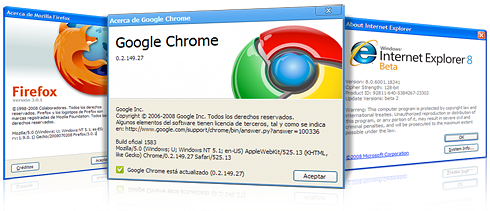
Chrome: el navegador de Google comparado con Firefox y Explorer


Este artículo ha sido también publicado originalmente, con ligeras modificaciones, en la sección de Ciencia y Tecnología de Público, bajo el título «Chrome: sencillez y compatibilidad frente a años de experiencia»
– por Alvy y Nacho

Con la llegada de Chrome el usuario final tiene una opción más para elegir entre el amplio abanico de programas para navegar por la Web. Aunque por tradición, pereza o falta de conocimientos los usuarios prefieran el navegador que lleva instalado su sistema operativo (Explorer en Windows, Safari en Mac OS X, Firefox y otros en Linux) desde hace tiempo es habitual instalar alternativas, probarlas y «cambiarse» de navegador al que más convenga.

Es muy fácil instalar Chrome para compararlo con los demás porque permite conservar los datos ya existentes de otros navegadores, por ejemplo los enlaces favoritos. Varios navegadores pueden convivir en la misma máquina sin problemas.

articulo completo

lunes, 13 de octubre de 2008

Eventos en JavaScript

  1. Eventos en JavaScript
  2. Métodos de evento disponibles en JavaScript
  3. Eventos onLoad y onUnload
  4. Ejemplo de aplicación en formularios
1.- Eventos en JavaScript

En JavaScript, la interacción con el usuario se consigue mediante la captura de los eventos que éste produce. Un evento es una acción del usuario ante la cual puede realizarse algún proceso (por ejemplo, el cambio del valor de un formulario, o la pulsación de un enlace).

Los eventos se capturan mediante los manejadores de eventos. El proceso a realizar se programa mediante funciones JavaScript llamadas por los manejadores de eventos.

La siguiente tabla muestra los manejadores de eventos que pueden utilizarse en JavaScript, la versión a partir de la cual están soportados y su significado.

ManejadorVersiónSe produce cuando...
onAbort1.1El usuario interrumpe la carga de una imagen
onBlur1.0Un elemento de formulario, una ventana o un marco pierden el foco
onChange1.0 (1.1 para FileUpload)El valor de un campo de formulario cambia
onClick1.0Se hace click en un objeto o formulario
onDblClick1.2 (no en Mac)Se hace click doble en un objeto o formulario
onDragDrop1.2El usuario arrastra y suelta un objeto en la ventana
onError1.1La carga de un documento o imagen produce un error
onFocus1.1 (1.2 para Layer)Una ventana, marco o elemento de formulario recibe el foco
onKeyDown1.2El usuario pulsa una tecla
onKeyPress1.2El usuario mantiene pulsada una tecla
onKeyUp1.2El usuario libera una tecla
onLoad1.0 (1.1 para image)El navegador termina la carga de una ventana
onMouseDown1.2El usuario pulsa un botón del ratón
onMouseMove1.2El usuario mueve el puntero
onMouseOut1.1El puntero abando una área o enlace
onMouseOver1.0 (1.1 para area)El puntero entra en una área o imagen
onMouseUp1.2El usuario libera un botón del ratón
onMove1.2Se mueve una ventana o un marco
onReset1.1El usuario limpia un formulario
onResize1.2Se cambia el tamaño de una ventana o marco
onSelect1.0Se selecciona el texto del campo texto o área de texto de un formulario
onSubmit1.0El usuario envía un formulario
onUnload1.0El usuario abandona una página
La siguiente tabla muestra los eventos que pueden utilizarse con los objetos del modelo de objetos JavaScript del Navigator.

Manejador de eventoObjetos para los que está definido
onAbortImage
onBlurButton, Checkbox, FileUpload, Layer, Password, Radio, Reset, Select, Submit, Text, Textarea, window
onChangeFileUpload, Select, Text, Textarea
onClickButton, document, Checkbox, Link, Radio, Reset, Submit
onDblClickdocument, Link
onDragDropwindow
onErrorImage, window
onFocusButton, Checkbox, FileUpload, Layer, Password, Radio, Reset, Select, Submit, Text, Textarea, window
onKeyDowndocument, Image, Link, Textarea
onKeyPressdocument, Image, Link, Textarea
onKeyUpdocument, Image, Link, Textarea
onLoadImage, Layer, window
onMouseDownButton, document, Link
onMouseMoveNinguno (debe asociarse a uno)
onMouseOutLayer, Link
onMouseOverLayer, Link
onMouseUpButton, document, Link
onMovewindow
onResetForm
onResizewindow
onSelectText, Textarea
onSubmitForm
onUnloadwindow
1.- Metodos de eventos disponibles en JavaScript.-
Los siguientes métodos de evento pueden utilizarse en JavaScript:

Métodos de eventoFunción que realizan
blur()Elimina el foco del objeto desde el que se llame
click()Simula la realización de un click sobre el objeto desde el que se llame
focus()Lleva el foco al objeto desde el que se llame
select()Selecciona el área de texto del campo desde el que se llame
submit()Realiza el envío del formulario desde el que se llame

viernes, 10 de octubre de 2008

capturar los datos de un gridview


muchas veces cuando estamos creando un mantenimiento de una tabla nos encontramos con el hecho de querer capturar lo que seleccionamos en el grid view (en aplicaciones web)
para esto
  1.  hacemos doble click en el grid view:
te sale este codigo :    
Protected Sub GridView1_SelectedIndexChanged(ByVal sender As Object, ByVal e As System.EventArgs) Handles GridView1.SelectedIndexChanged

    End Sub

con el cursor del mouse dentro del codigo generado
escogemos otro metodo en el panel de metodos

escogemos el metodo RowCommand 

te sale este codigo

Protected Sub GridView1_RowCommand(ByVal sender As Object, ByVal e As System.Web.UI.WebControls.GridViewCommandEventArgs) Handles GridView1.RowCommand
    End Sub

dentro escribes este comando
txtCodProd.Text = GridView1.Rows(Convert.ToInt32(e.CommandArgument)).Cells(1).Text

txtCodProd.text= es mi caja de texto endonde deseo q figure lo seleccionado
Gridview1 = es el nombre por defecto de mi gridview
e.CommandArgument= es el numero de fila q estas seleccionando
Convert.ToInt32= convierte en entero el "e"
Cells(1)= captura la columna que desees 

y listo 
si necesitan mas especificaciones tan solo avisame